Domain lerntöpfchen.de kaufen?
Wir ziehen mit dem Projekt
lerntöpfchen.de um.
Sind Sie am Kauf der Domain
lerntöpfchen.de interessiert?
domain@kv-gmbh.de · 0541-91531010
Domain lerntöpfchen.de kaufen?
Warum funktioniert Snipping Tool nicht?
Warum funktioniert Snipping Tool nicht? Gibt es eine Fehlermeldung, die angezeigt wird? Hast du versucht, das Programm neu zu starten oder deinen Computer neu zu starten? Möglicherweise liegt das Problem an fehlenden Berechtigungen oder an einer beschädigten Datei. Hast du die neueste Version des Snipping Tools installiert? **
Wie installiere ich Snipping Tool?
Um das Snipping Tool auf einem Windows-Computer zu installieren, müssen Sie zuerst sicherstellen, dass es nicht bereits auf Ihrem System vorhanden ist. Geben Sie dazu "Snipping Tool" in die Windows-Suchleiste ein. Wenn es nicht gefunden wird, können Sie es über die Systemsteuerung unter "Programme und Funktionen" installieren. Klicken Sie auf "Windows-Funktionen aktivieren oder deaktivieren" und suchen Sie nach dem Snipping Tool. Aktivieren Sie das Kontrollkästchen neben dem Snipping Tool und klicken Sie auf "OK". Das Snipping Tool sollte nun auf Ihrem Computer installiert sein und kann über die Windows-Suche oder das Startmenü geöffnet werden. **

Ähnliche Suchbegriffe für Snipping
Top-Angebote
Produkte zum Begriff Snipping:
-
Crashkurs Selbstständigkeit, Fachbücher von Tanja BasicDieses Buch begleitet dich als Gründer:in durch den ganzen Prozess der Existenzgründung, von der Geschäftsidee bis zum profitablen Business. Erfahre mehr über die Gesetzmässigkeiten des Marktes, wie das richtige Gründermindset aussieht und welche die klassischen Erfolgsverhinderer sind. Die Bedeutung der eigenen Vision und eines Leitbilds, die Erstellung eines tragfähigen Businessplans und die Positionierung des Unternehmens sind ebenso Thema wie das richtige Marketing und Erfolg durch Social Selling, nachhaltige Kundenbindung und Erfolgscontrolling. In sieben nachvollziehbaren Schritten gibt Tanja Basic potenziellen Gründer:innen sowie allen, die ihr Business neu ausrichten möchten, das Rüstzeug an die Hand, das sie zur erfolgreichen Selbstständigkeit befähigt. Inhalte: Schritt 1: Dein Gründer-Mindset - So einfach programmierst du dich auf Erfolg Schritt 2: Von der Geschäftsidee zum profitablen Business Schritt 3: Deine Positionierung - So wird deine Positionierung zum Kunden-Magnet Schritt 4: Dein Erfolgs-Booster - Kenne deine Kunden Schritt 5: Wunderwaffe Marketing Schritt 6: Dein Weg zu neuen Kunden - Vom steinigen Fussweg zum Highway Schritt 7: Erfolgskontrolle - Zahlen lügen nicht.29,95 €*Versand: 0,00 €Sichere Weiterleitung zum Anbieter
-
PawHut PawHut Welpentoilette Hundetoilette mit 2 Grasmatte Tablett für TöpfchentrainingVerwandeln Sie das Gassitraining mit der PawHut Hundetoilette! Dieses geräumige Hundeklo mit realistischem Kunstgras und einer Auffangschale verfügt über Drainagelöcher für einfache Pflege und wird mit einer Ersatz-Grasmatte geliefert, die einen schnelle Wechsel ermöglicht. Ideal für den Innen- und Außenbereich, hilft sie Ihrem Welpen, schneller stubenrein zu werden. Geeignet für Hunde mit einer Körperlänge bis 50 cm. Einfach mit Wasser abspülen und fertig! Beschreibung: ✓ Großzügige Fläche unterstützt effektives Gassitraining ✓ Kunstgras mit realistischen Grasfarben für ansprechende Optik ✓ Drainagelöcher des Hundeklos sorgen für Sauberkeit und Trockenheit ✓ Einfache Reinigung der Hundetoilette durch Abspülen mit Wasser ✓ Inklusive zwei Grasmatten zum bequemen Wechseln ✓ Vielseitig einsetzbar für den Innen- und Außenbereich ✓ Geeignet für Hunde mit einer Körperlänge unter 50 cm ✓ Keine Montage erforderlich Lieferumfang: ✓ 1 x Hundetoilette✓ 2 x Grasmatte✓ 1 x Bedienungsanleitung31,99 €*Versand: 5,95 €Sichere Weiterleitung zum Anbieter




-
Wie funktioniert Snipping Tool Windows 10?
Das Snipping Tool ist ein integriertes Programm in Windows 10, mit dem Benutzer Screenshots erstellen können. Um das Snipping Tool zu verwenden, öffnen Sie es entweder über die Suche in der Taskleiste oder über das Startmenü. Wählen Sie dann die Art des Screenshots aus, den Sie erstellen möchten (Vollbild, rechteckiger Ausschnitt, freie Form oder Fenster). Klicken Sie auf "Neu" und ziehen Sie den Cursor über den Bereich, den Sie erfassen möchten. Anschließend können Sie den Screenshot speichern, kopieren oder bearbeiten. **
-
Was ist das Snipping Tool 3?
Das Snipping Tool 3 ist ein Bildschirmaufnahmeprogramm, das es Benutzern ermöglicht, Screenshots von ihrem Computerbildschirm zu erstellen. Es bietet verschiedene Aufnahmemodi wie Rechteck, Freiform, Fenster oder Vollbild. Mit dem Snipping Tool 3 können Benutzer ihre Screenshots bearbeiten, markieren und speichern, um sie später zu verwenden. Es ist ein nützliches Werkzeug für Präsentationen, Tutorials oder einfach nur zum Teilen von Bildschirminhalten. **
-
Wie öffne ich das Snipping Tool?
Um das Snipping Tool zu öffnen, kannst du entweder die Windows-Suche verwenden und nach "Snipping Tool" suchen. Alternativ kannst du auch die Tastenkombination "Windows-Taste + Shift + S" drücken, um das Snipping Tool direkt zu öffnen. Eine weitere Möglichkeit ist, das Snipping Tool über das Startmenü unter "Windows-Zubehör" zu finden und von dort aus zu öffnen. Du kannst auch einen Rechtsklick auf die Taskleiste machen, "Neu" auswählen und dann "Snipping Tool" anklicken, um es zu öffnen. **
-
Wo werden Snipping Tool Bilder gespeichert?
Das Snipping Tool speichert standardmäßig die erstellten Bilder in der Zwischenablage. Wenn du ein Bild mit dem Snipping Tool aufgenommen hast, kannst du es in ein anderes Programm einfügen, z. B. in ein Bildbearbeitungsprogramm oder in ein Textverarbeitungsprogramm. Von dort aus kannst du das Bild dann speichern, wo du möchtest. Es gibt jedoch auch die Möglichkeit, die Einstellungen des Snipping Tools anzupassen, um die Bilder direkt an einem bestimmten Speicherort zu speichern. Hast du diese Einstellungen bereits geändert oder möchtest du wissen, wo die Standard-Speicherort für Snipping Tool Bilder ist? **

Wie benutze ich das Snipping Tool?
Um das Snipping Tool zu verwenden, öffne zuerst das Programm auf deinem Computer. Klicke dann auf "Neu" und wähle den Bereich aus, den du erfassen möchtest. Du kannst zwischen verschiedenen Arten von Ausschnitten wählen, z.B. Freihand, Rechteck oder Fenster. Nachdem du den gewünschten Bereich ausgewählt hast, kannst du den Ausschnitt speichern, kopieren oder markieren. Du kannst das Snipping Tool auch verwenden, um Notizen oder Markierungen auf dem Bildschirmausschnitt hinzuzufügen. **
Wie finde ich das Snipping Tool?
Das Snipping Tool ist eine integrierte Anwendung in Windows-Betriebssystemen, die es Benutzern ermöglicht, Screenshots zu erstellen. Um das Snipping Tool zu finden, können Sie einfach die Windows-Suche verwenden und nach "Snipping Tool" suchen. Alternativ können Sie auch auf das Startmenü klicken, "Alle Apps" auswählen und nach dem Snipping Tool suchen. Eine weitere Möglichkeit besteht darin, die Tastenkombination "Windows-Taste + Shift + S" zu verwenden, um das Snipping Tool schnell zu öffnen. Wenn Sie das Snipping Tool häufig verwenden, können Sie es auch an die Taskleiste oder den Desktop anheften, um einen schnellen Zugriff zu haben. **
Top-Angebote
Produkte zum Begriff Snipping:
-
Wissenschaftsbasierte Politikberatung: ein wechselseitiger Lernprozess, Fachbücher von Gerald HaugDas Buch "Wissenschaftsbasierte Politikberatung: ein wechselseitiger Lernprozess" bietet eine fundierte Auseinandersetzung mit der Schnittstelle zwischen Wissenschaft und Politik. Anlässlich des 90. Geburtstags von Volker ter Meulen, dem XXV. Präsidenten der Leopoldina, wird in diesem Werk die Bedeutung eines wechselseitigen Lernprozesses zwischen diesen beiden Bereichen hervorgehoben. Der Autor Gerald Haug beleuchtet, wie wissenschaftliche Erkenntnisse in politische Entscheidungsprozesse integriert werden können und welche Herausforderungen dabei zu bewältigen sind. Durch die Analyse von Fallstudien und theoretischen Ansätzen wird ein tiefgehendes Verständnis für die Dynamik zwischen Wissenschaft und Politik vermittelt. Dieses Fachbuch richtet sich an Fachleute, Studierende und alle Interessierten, die sich mit der Rolle der Wissenschaft in der politischen Beratung auseinandersetzen möchten.26,00 €*Versand: 0,00 €Sichere Weiterleitung zum Anbieter
-
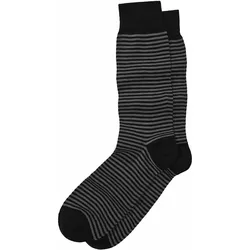
Fortschritt-Socke - 43-46Zebrastreifen to go. Von wegen Anhalten, unsere Socken sind textiler Fortschritt: modernes Gewebe mit langem Leben und dezenter Optik. Pflegeleicht und gepflegt gefertigt in der Lombardei laden sie ein zur Passeggiata, dem italienischen Ritual des Flanierens. Halten aber auch klaglos einen Marathon aus. Stehenbleiben werden da höchstens andere, um sie in Kombination mit klassischem Schuhwerk oder Sneakers hinreichend bewundern zu können.15,95 €*Versand: 6,95 €Sichere Weiterleitung zum Anbieter
-
Crashkurs Selbstständigkeit, Fachbücher von Tanja BasicDieses Buch begleitet dich als Gründer:in durch den ganzen Prozess der Existenzgründung, von der Geschäftsidee bis zum profitablen Business. Erfahre mehr über die Gesetzmässigkeiten des Marktes, wie das richtige Gründermindset aussieht und welche die klassischen Erfolgsverhinderer sind. Die Bedeutung der eigenen Vision und eines Leitbilds, die Erstellung eines tragfähigen Businessplans und die Positionierung des Unternehmens sind ebenso Thema wie das richtige Marketing und Erfolg durch Social Selling, nachhaltige Kundenbindung und Erfolgscontrolling. In sieben nachvollziehbaren Schritten gibt Tanja Basic potenziellen Gründer:innen sowie allen, die ihr Business neu ausrichten möchten, das Rüstzeug an die Hand, das sie zur erfolgreichen Selbstständigkeit befähigt. Inhalte: Schritt 1: Dein Gründer-Mindset - So einfach programmierst du dich auf Erfolg Schritt 2: Von der Geschäftsidee zum profitablen Business Schritt 3: Deine Positionierung - So wird deine Positionierung zum Kunden-Magnet Schritt 4: Dein Erfolgs-Booster - Kenne deine Kunden Schritt 5: Wunderwaffe Marketing Schritt 6: Dein Weg zu neuen Kunden - Vom steinigen Fussweg zum Highway Schritt 7: Erfolgskontrolle - Zahlen lügen nicht.29,95 €*Versand: 0,00 €Sichere Weiterleitung zum Anbieter
-
Warum funktioniert Snipping Tool nicht?
Warum funktioniert Snipping Tool nicht? Gibt es eine Fehlermeldung, die angezeigt wird? Hast du versucht, das Programm neu zu starten oder deinen Computer neu zu starten? Möglicherweise liegt das Problem an fehlenden Berechtigungen oder an einer beschädigten Datei. Hast du die neueste Version des Snipping Tools installiert? **
-
Wie installiere ich Snipping Tool?
Um das Snipping Tool auf einem Windows-Computer zu installieren, müssen Sie zuerst sicherstellen, dass es nicht bereits auf Ihrem System vorhanden ist. Geben Sie dazu "Snipping Tool" in die Windows-Suchleiste ein. Wenn es nicht gefunden wird, können Sie es über die Systemsteuerung unter "Programme und Funktionen" installieren. Klicken Sie auf "Windows-Funktionen aktivieren oder deaktivieren" und suchen Sie nach dem Snipping Tool. Aktivieren Sie das Kontrollkästchen neben dem Snipping Tool und klicken Sie auf "OK". Das Snipping Tool sollte nun auf Ihrem Computer installiert sein und kann über die Windows-Suche oder das Startmenü geöffnet werden. **
-
Wie funktioniert Snipping Tool Windows 10?
Das Snipping Tool ist ein integriertes Programm in Windows 10, mit dem Benutzer Screenshots erstellen können. Um das Snipping Tool zu verwenden, öffnen Sie es entweder über die Suche in der Taskleiste oder über das Startmenü. Wählen Sie dann die Art des Screenshots aus, den Sie erstellen möchten (Vollbild, rechteckiger Ausschnitt, freie Form oder Fenster). Klicken Sie auf "Neu" und ziehen Sie den Cursor über den Bereich, den Sie erfassen möchten. Anschließend können Sie den Screenshot speichern, kopieren oder bearbeiten. **
-
Was ist das Snipping Tool 3?
Das Snipping Tool 3 ist ein Bildschirmaufnahmeprogramm, das es Benutzern ermöglicht, Screenshots von ihrem Computerbildschirm zu erstellen. Es bietet verschiedene Aufnahmemodi wie Rechteck, Freiform, Fenster oder Vollbild. Mit dem Snipping Tool 3 können Benutzer ihre Screenshots bearbeiten, markieren und speichern, um sie später zu verwenden. Es ist ein nützliches Werkzeug für Präsentationen, Tutorials oder einfach nur zum Teilen von Bildschirminhalten. **
Ähnliche Suchbegriffe für Snipping
-
PawHut PawHut Welpentoilette Hundetoilette mit 2 Grasmatte Tablett für TöpfchentrainingVerwandeln Sie das Gassitraining mit der PawHut Hundetoilette! Dieses geräumige Hundeklo mit realistischem Kunstgras und einer Auffangschale verfügt über Drainagelöcher für einfache Pflege und wird mit einer Ersatz-Grasmatte geliefert, die einen schnelle Wechsel ermöglicht. Ideal für den Innen- und Außenbereich, hilft sie Ihrem Welpen, schneller stubenrein zu werden. Geeignet für Hunde mit einer Körperlänge bis 50 cm. Einfach mit Wasser abspülen und fertig! Beschreibung: ✓ Großzügige Fläche unterstützt effektives Gassitraining ✓ Kunstgras mit realistischen Grasfarben für ansprechende Optik ✓ Drainagelöcher des Hundeklos sorgen für Sauberkeit und Trockenheit ✓ Einfache Reinigung der Hundetoilette durch Abspülen mit Wasser ✓ Inklusive zwei Grasmatten zum bequemen Wechseln ✓ Vielseitig einsetzbar für den Innen- und Außenbereich ✓ Geeignet für Hunde mit einer Körperlänge unter 50 cm ✓ Keine Montage erforderlich Lieferumfang: ✓ 1 x Hundetoilette✓ 2 x Grasmatte✓ 1 x Bedienungsanleitung31,99 €*Versand: 5,95 €Sichere Weiterleitung zum Anbieter
-
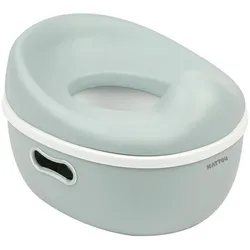
Nattou, Töpfchen, Lerntöpfchen CARE POTTY 3 in 1 grünDas Lerntöpfchen CARE POTTY 3 in 1 von Nattou bietet eine durchdachte Lösung für den sanften Einstieg ins Toilettentraining. Es kombiniert Komfort und Sicherheit, um Kindern zu helfen, den Übergang zur Toilette selbstbewusst zu meistern. Die weiche Sitzfläche sorgt für ein angenehmes Sitzgefühl und fördert entspanntes Lernen. Das herausnehmbare Innentöpfchen erleichtert die Reinigung und unterstützt hygienische Bedingungen. Die flexible Konstruktion ermöglicht die Nutzung als Lerntöpfchen, WC-Sitz und Hocker, was die Selbstständigkeit der Kinder fördert. Die stabile Bauweise sorgt für Standfestigkeit und reduziert Stolpergefahr, während die neutrale grüne Farbe das Töpfchen für verschiedene Haushalte geeignet macht. Die glatte Oberfläche verhindert Schmutznester und ermöglicht eine einfache Reinigung, sodass das Produkt hygienisch bleibt und lange genutzt werden kann. - 3-in-1 Funktion: Lerntöpfchen, WC-Sitz und Hocker in einem - Weiche Sitzfläche für mehr Komfort und entspanntes Lernen - Herausnehmbares Innentöpfchen für einfache Reinigung - Stabile Bauweise für erhöhte Sicherheit und Standfestigkeit.44,99 €*Versand: 0,00 €Sichere Weiterleitung zum Anbieter
-
Stiffelman, Susan: Kindererziehung im JetztKindererziehung im Jetzt , Klarheit, Verbundenheit und Präsenz , Sport-Nockenwellen > Chiptuning & Motortuning , Auflage: Neuauflage, Erscheinungsjahr: 20160620, Produktform: Kartoniert, Autoren: Stiffelman, Susan, Übersetzung: Hoffmann, Frances, Auflage/Ausgabe: Neuauflage, Seitenzahl/Blattzahl: 299, Keyword: Achtsamkeit; Bewusstsein; Eltern; Gegenwärtigkeit; Gelassenheit; Kinder; Liebe; Mitgefühl; Vertrauen, Fachschema: Erziehung / Eltern, Familie, Kleinkind~Paar (Partner)~Partnerschaft (zwischenmenschlich)~Beziehung (psychologisch, sozial), Fachkategorie: Ratgeber, Sachbuch: Psychologie~Ratgeber: Familie und Partnerschaft, Thema: Optimieren, Warengruppe: HC/Ratgeber Lebensführung allgemein, Fachkategorie: Ratgeber: Kinderbetreuung und Erziehung, Thema: Orientieren, Text Sprache: ger, Originalsprache: eng, UNSPSC: 49019900, Warenverzeichnis für die Außenhandelsstatistik: 49019900, Verlag: Kamphausen Media GmbH, Verlag: Kamphausen Media GmbH, Verlag: Kamphausen Media GmbH, Länge: 210, Breite: 136, Höhe: 25, Gewicht: 415, Produktform: Kartoniert, Genre: Sachbuch/Ratgeber, Genre: Sachbuch/Ratgeber, Herkunftsland: DEUTSCHLAND (DE), Katalog: deutschsprachige Titel, Katalog: Gesamtkatalog, Katalog: Lagerartikel, Book on Demand, ausgew. Medienartikel, Relevanz: 0008, Tendenz: +1, Unterkatalog: AK, Unterkatalog: Bücher, Unterkatalog: Hardcover, Unterkatalog: Lagerartikel, WolkenId: 204729419,95 €*Versand: 0,00 €Sichere Weiterleitung zum Anbieter
-
Wie öffne ich das Snipping Tool?
Um das Snipping Tool zu öffnen, kannst du entweder die Windows-Suche verwenden und nach "Snipping Tool" suchen. Alternativ kannst du auch die Tastenkombination "Windows-Taste + Shift + S" drücken, um das Snipping Tool direkt zu öffnen. Eine weitere Möglichkeit ist, das Snipping Tool über das Startmenü unter "Windows-Zubehör" zu finden und von dort aus zu öffnen. Du kannst auch einen Rechtsklick auf die Taskleiste machen, "Neu" auswählen und dann "Snipping Tool" anklicken, um es zu öffnen. **
-
Wo werden Snipping Tool Bilder gespeichert?
Das Snipping Tool speichert standardmäßig die erstellten Bilder in der Zwischenablage. Wenn du ein Bild mit dem Snipping Tool aufgenommen hast, kannst du es in ein anderes Programm einfügen, z. B. in ein Bildbearbeitungsprogramm oder in ein Textverarbeitungsprogramm. Von dort aus kannst du das Bild dann speichern, wo du möchtest. Es gibt jedoch auch die Möglichkeit, die Einstellungen des Snipping Tools anzupassen, um die Bilder direkt an einem bestimmten Speicherort zu speichern. Hast du diese Einstellungen bereits geändert oder möchtest du wissen, wo die Standard-Speicherort für Snipping Tool Bilder ist? **
-
Wie benutze ich das Snipping Tool?
Um das Snipping Tool zu verwenden, öffne zuerst das Programm auf deinem Computer. Klicke dann auf "Neu" und wähle den Bereich aus, den du erfassen möchtest. Du kannst zwischen verschiedenen Arten von Ausschnitten wählen, z.B. Freihand, Rechteck oder Fenster. Nachdem du den gewünschten Bereich ausgewählt hast, kannst du den Ausschnitt speichern, kopieren oder markieren. Du kannst das Snipping Tool auch verwenden, um Notizen oder Markierungen auf dem Bildschirmausschnitt hinzuzufügen. **
-
Wie finde ich das Snipping Tool?
Das Snipping Tool ist eine integrierte Anwendung in Windows-Betriebssystemen, die es Benutzern ermöglicht, Screenshots zu erstellen. Um das Snipping Tool zu finden, können Sie einfach die Windows-Suche verwenden und nach "Snipping Tool" suchen. Alternativ können Sie auch auf das Startmenü klicken, "Alle Apps" auswählen und nach dem Snipping Tool suchen. Eine weitere Möglichkeit besteht darin, die Tastenkombination "Windows-Taste + Shift + S" zu verwenden, um das Snipping Tool schnell zu öffnen. Wenn Sie das Snipping Tool häufig verwenden, können Sie es auch an die Taskleiste oder den Desktop anheften, um einen schnellen Zugriff zu haben. **
* Alle Preise verstehen sich inklusive der gesetzlichen Mehrwertsteuer und ggf. zuzüglich Versandkosten. Die Angebotsinformationen basieren auf den Angaben des jeweiligen Shops und werden über automatisierte Prozesse aktualisiert. Eine Aktualisierung in Echtzeit findet nicht statt, so dass es im Einzelfall zu Abweichungen kommen kann. ** Hinweis: Teile dieses Inhalts wurden von KI erstellt.